※当校では、オンラインセミナーを開催する場合、Microsoft Teamsを利用しています。
※Microsoft Teamsについて
※オンラインセミナーに参加する方法としては、以下の2つの方法があります。
- パソコンを利用して参加する場合は、Teamsアプリのダウンロードは必要ありません。
- タブレット・スマートフォンで参加する場合、Teamsアプリをダウンロードする必要があります。

パソコンで参加する方が簡単だよ!

タブレットやスマホの場合はどうすればいい?
01.パソコンから参加する場合(ブラウザー利用)
STEP
当校からメールやLINEで送られてきたURLをクリックして参加する場合
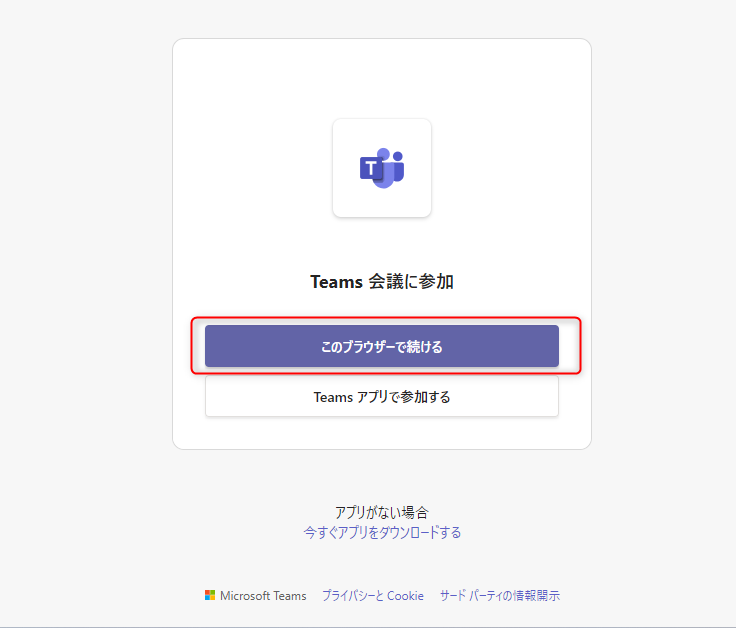
当校から送られてきたメールやLINEの中にあるリンクをクリックすると以下のような表示になりますので、参加方法を選択してください。
・Temasアプリがインストールされていないパソコンの場合は【このブラウザーで続ける】を選択してください。
・Teamsアプリがインストールされているパソコンは、【Teamsアプリで参加する】を選択してください。
STEP
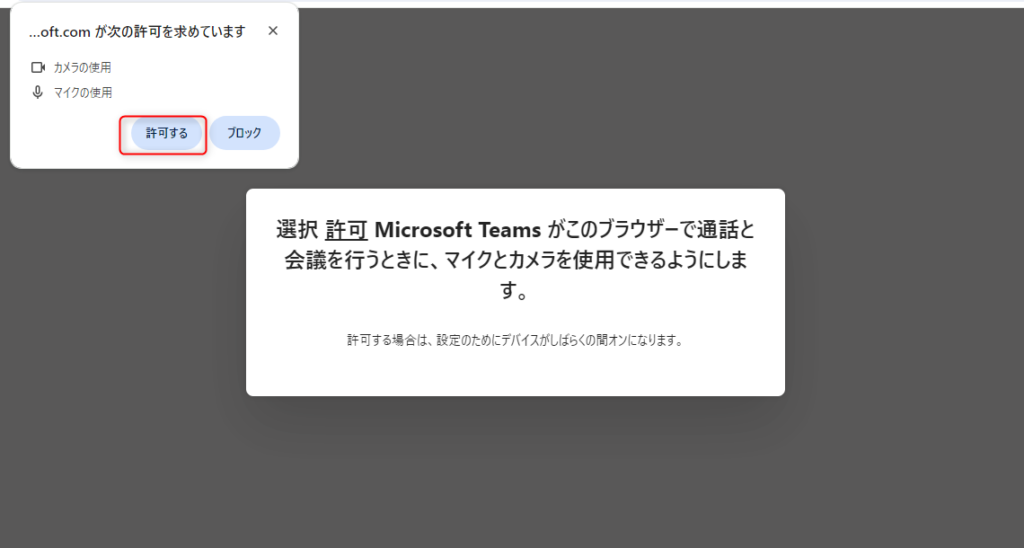
このような画面が出たらカメラとマイクの使用を「許可する」を押してください。
STEP
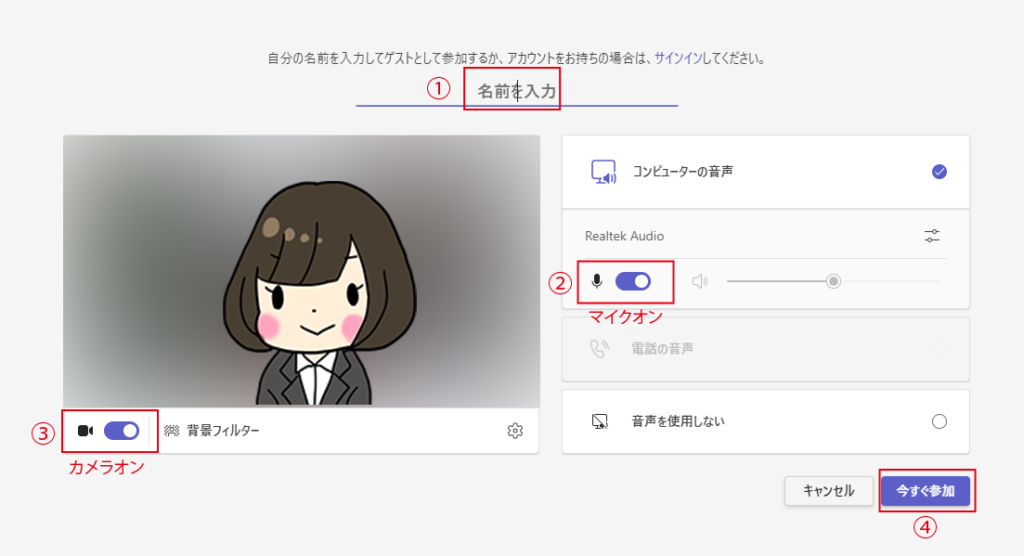
①名前を入力し、②マイクと③ビデオの設定オンを確認したら、④「今すぐ参加」をクリック
STEP
当校から接続されるのをお待ちください
【画面上に、会議に参加している人にあなたが待機していることを通知しました。】を表示されますので、そのまましばらくお待ちください。
STEP
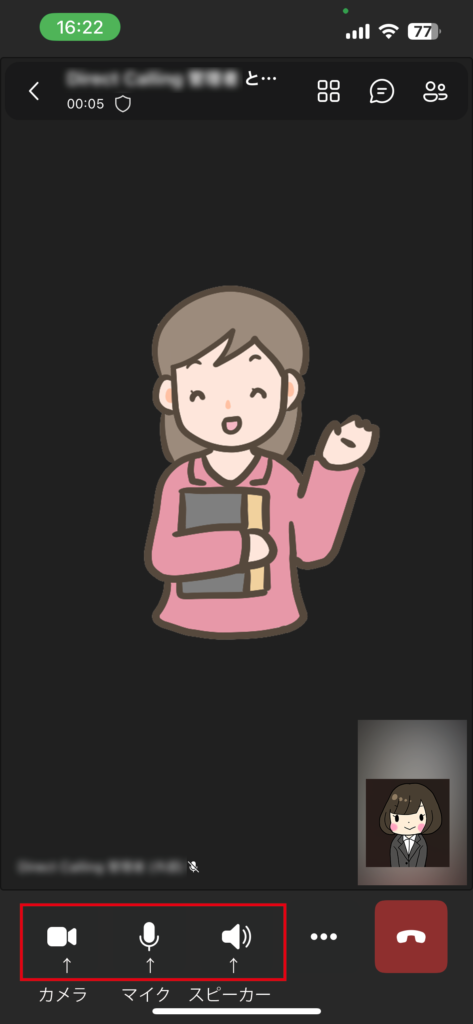
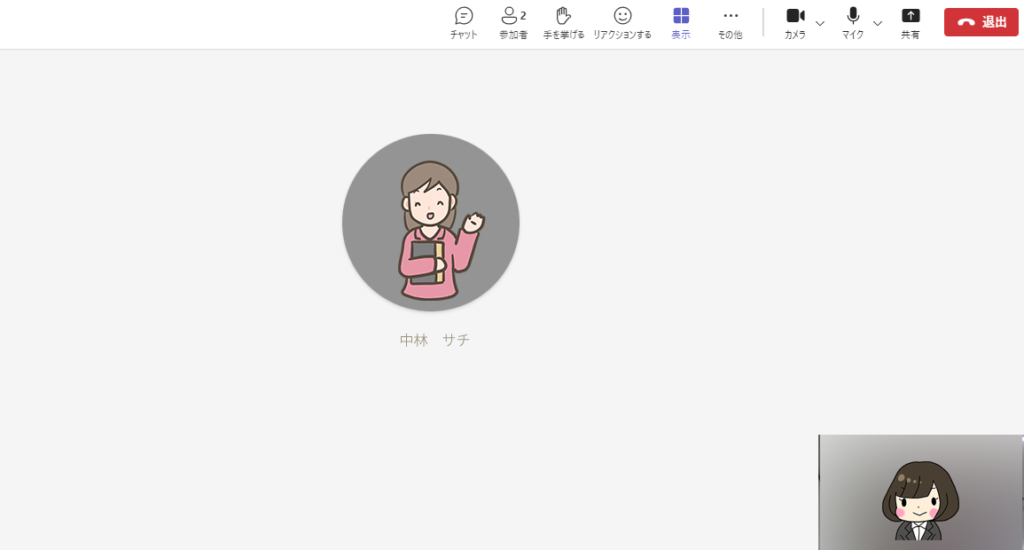
画面が切り替わってセミナーが始まります。
セミナー時間中は、カメラをオフにしないでください。
02.タブレットやスマートフォンから参加する場合
STEP
当校からメールやLINEで送られてきたURLをクリックして参加する
※タブレットやスマートフォンで参加する場合、Teamsアプリのダウンロードが必要です。
※アプリのダウンロード方法はこちらをご確認ください。
https://www.microsoft.com/ja-jp/microsoft-teams/download-app
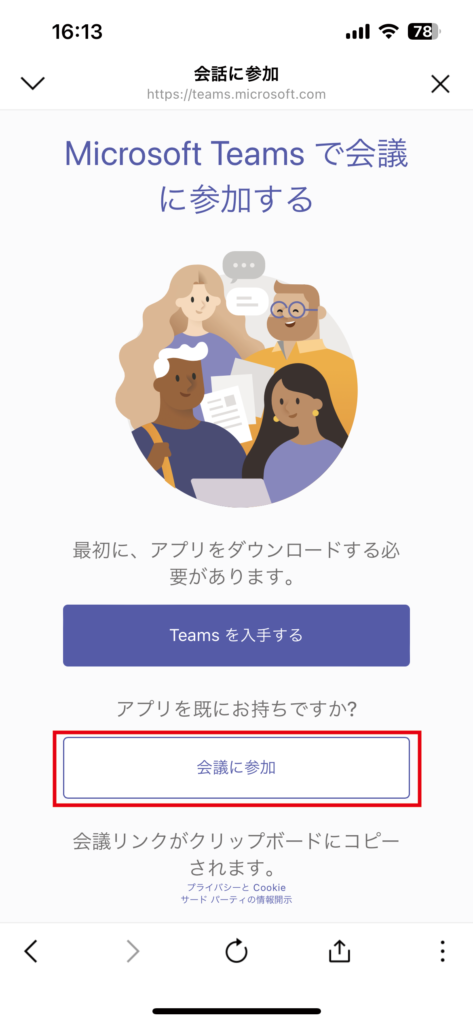
当校から送られてきたメールやLINEの中にあるリンクをクリックすると以下のような表示になりますので、「会議に参加」を選択してください
STEP
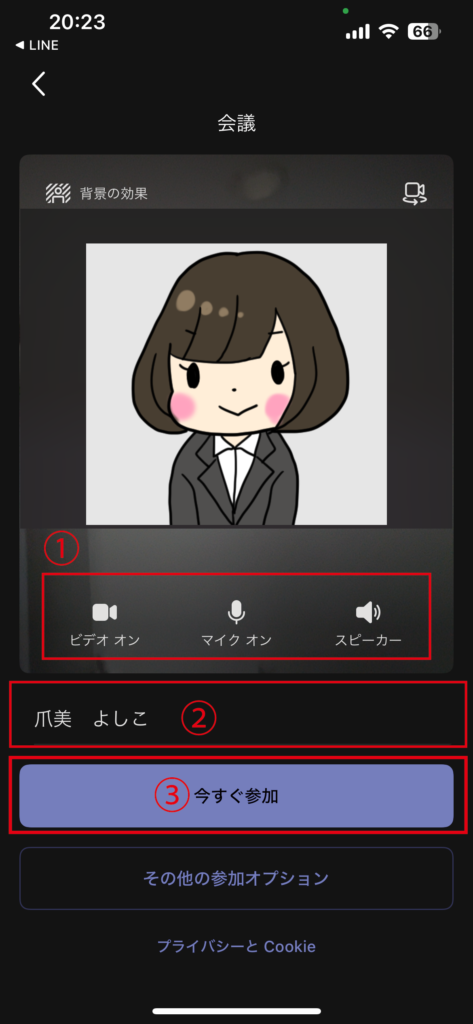
①ビデオ、マイク、スピーカーがオンになっているのを確認し、②名前を入力したら、③「今すぐ参加」をクリック
STEP
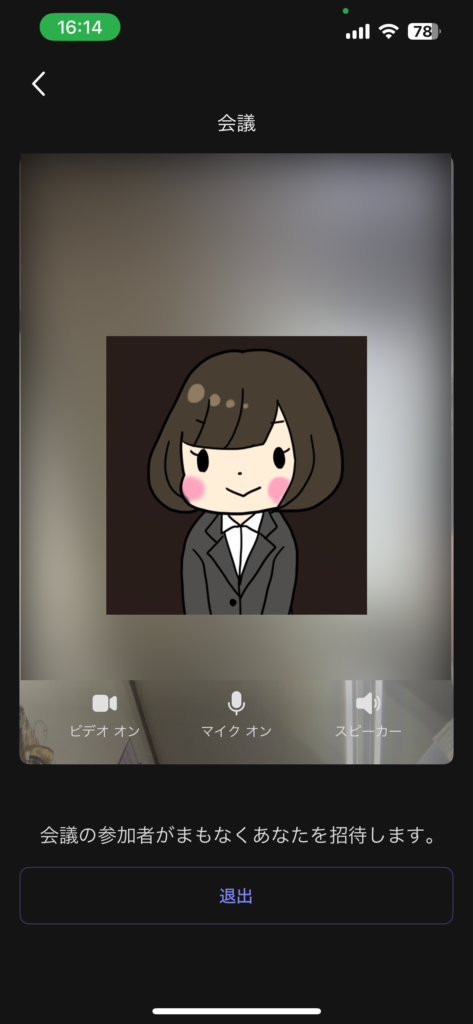
当校から接続されるのをお待ちください
STEP
画面が切り替わってセミナーが始まります。
セミナー時間中は、カメラをオフにしないで下さい。